
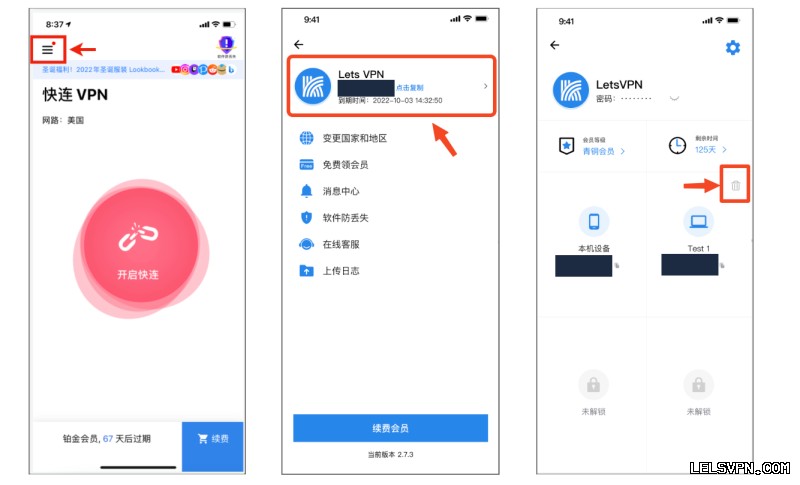
如果您在下载快连VPN后遇到无法连接的问题,可以尝试以下核心步骤解决:检查网络连接、更换连接协议或服务器节点、重启应用与设备、检查账户状态、暂时关闭防火墙或安全软件,以及重新安装最新版本的应用。本文将详细展开每个步骤的操作方法,并提供相关的软件对比信息。
快连VPN无法连接的常见原因与解决方法
遇到VPN无法连接时,不必慌张。这通常由一些常见原因导致,通过系统性的排查,大多数问题都能得到解决。
网络环境与本地设置问题
首先,请检查您的基础网络是否通畅。尝试打开普通网页,确认互联网连接正常。
如果网络正常,问题可能出在本地设置:
• 防火墙/安全软件拦截:这是最常见的原因之一。请暂时禁用Windows Defender防火墙或其他第三方安全软件(如360、腾讯电脑管家),然后尝试重新连接VPN。
• 本地网络限制:某些公司、学校或公共网络会主动封锁VPN端口。尝试切换至移动数据网络(4G/5G)或其他Wi-Fi网络,看问题是否依然存在。
软件配置与账户问题
排除了网络问题后,下一步需要检查软件本身。
• 更换连接协议:在快连VPN的设置中,尝试切换不同的连接协议(例如从自动切换到UDP或TCP模式)。某些网络环境对特定协议支持更好。
• 切换服务器节点:当前尝试连接的服务器可能暂时负载过高或出现故障。在服务器列表中,选择另一个国家或地区的节点进行连接测试。
• 检查订阅状态:确认您的VPN账户是否在有效期内,没有因异常活动被封禁。
• 重启应用与设备:完全退出快连VPN,然后重新打开。如果无效,尝试重启您的电脑或手机,这能清除临时的系统冲突。
高级故障排除与重新安装指南
如果上述基本方法均无效,您可以尝试以下更深入的解决方案。
深度清理与重装操作
有时,应用程序文件损坏会导致各种连接问题。彻底卸载并重新安装是有效的终极手段。
请注意,在卸载前,请记下您的账户信息。完整的重装步骤包括:
1. 在系统设置中正常卸载快连VPN。
2. 手动检查并删除其可能残留的配置文件夹(通常位于“Program Files”或“AppData”目录下)。
3. 从快连VPN的官方网站下载最新的安装包。务必避免使用来历不明的第三方下载站版本,以防捆绑恶意软件或版本过旧。
4. 以管理员身份运行新下载的安装程序,完成安装后重启电脑,再尝试连接。
系统兼容性与权限问题
对于Windows用户,可以尝试以兼容模式和管理员身份运行快连VPN。右键点击应用图标,选择“属性”,在“兼容性”选项卡中进行设置。这能解决部分因系统权限不足导致的连接故障。
主流VPN软件特性对比与选择
如果您在尝试所有方法后,问题依旧存在,或者您正在寻找更稳定可靠的替代方案,了解其他主流VPN软件的特性会有所帮助。选择VPN时,应重点关注其连接稳定性、速度、隐私政策及客户支持。
连接稳定性与速度对比
不同VPN服务商在全球部署的服务器数量和质量差异很大,这直接影响了连接成功率与网速。一线品牌的VPN通常拥有更庞大的服务器网络和更智能的线路优化技术,能在某个节点不可用时快速切换到最佳路径,从而提供更稳定的连接体验。对于需要长时间保持连线或进行高清视频流媒体、大型文件下载的用户,这一点至关重要。
隐私安全与功能侧重
各款VPN的核心功能侧重点不同。有些以军事级加密和严格的“无日志”政策为卖点,非常适合对隐私安全有极高要求的用户。有些则专注于解锁流媒体平台(如Netflix、Hulu)或提供P2P下载专用服务器。在选择时,请根据您的主要用途(如保护公共Wi-Fi安全、访问学术资料、流畅观看海外视频)来权衡判断,选择最符合您需求的那一款。
FAQ相关问答
快连VPN无法连接时,首先应该检查什么?
首先,请检查您的基础网络是否通畅,尝试打开普通网页以确认互联网连接正常。如果网络正常,最常见的原因是本地防火墙或安全软件(如Windows Defender、360安全卫士等)的拦截,建议暂时禁用它们后再尝试连接VPN。此外,也可以尝试切换不同的Wi-Fi网络或使用移动数据,以排除本地网络限制的可能性。
如何彻底卸载并重新安装快连VPN以解决连接问题?
如果基本方法无效,可以尝试彻底重装:1. 在系统设置中正常卸载快连VPN。2. 手动删除其可能残留的配置文件夹(通常位于“Program Files”或“AppData”目录)。3. 务必从快连VPN官方网站下载最新的安装包,避免使用第三方版本。4. 以管理员身份运行安装程序,安装完成后重启电脑再尝试连接。
如果快连VPN一直无法解决连接问题,该如何选择其他VPN?
在选择替代的VPN软件时,应重点关注连接稳定性和速度,一线品牌通常拥有更庞大的服务器网络和智能线路优化。同时,根据您的需求权衡隐私安全与功能侧重:如果注重隐私,选择有严格“无日志”政策的服务;如果需要访问流媒体或进行P2P下载,则应选择专门优化了这些功能的VPN。